Cara Format Flashdisk Dengan Cepat, Mudah dan Aman

Cara Format Flashdisk - Flashdisk kini sudah menjadi kebutuhan utama di dunia teknologi sebagai alat penyimpan data sementara pengganti hardisk yang mudah dibawa kemana mana dikarenakan bentunya yang simpel. namun bagi anda yang sering transfer data dan sering mencolokkan USB flashdisk anda berpindah pindah dari komputer ke komputer, maka anda harus berhati hati dikarenakan bahaya serangan virus bisa saja menyerang flashdisk anda. disamping banyaknya kelebihan dan keunggulan flashdisk, ternyata flashdisk terkadang juga mengalami beberapa masalah yang membuat pemiliknya kebingungan dalam mengatasinya.

Ini dikarenakan terkadang melalui scan antivirus pun flashdisk masih saja terjangkit virus dan muncul berbagai macam fler aneh serta tiba tiba ukuran/space flashdisk tiba tiba penuh/full padahal kita tidak memasukkan data apapun kedalamnya. anda tidak bisa memasukkan file ke dalam flashdisk ditambah lagi file dalam FD tidak bisa anda hapus/delete. nah jika segala cara sudah tidak berhasil. mungkin install/format ulang flashdik anda menjadi solusi yang bisa dicoba. dengan begini diharapkan seluruh virus yang ada didalamnya beserta folder, aplikasi dan berbagai macam file yang sudah terserang virus bisa terhapus dan kembali bersih seperti sedia kala.

Nah, bagaimana langkah langkah tutorial memformat flashdisk secara cepat, aman dan mudah tanpa menggunakan software/aplikasi tambahan. tips trik dibawah ini akan membahas dan menjelaskan secara detail mengenai cara format flashdisk terbaru lengkap disertai gambar sebagai petunjuk agar anda tidak menemui kesulitan saat mempraktekkannya di rumah. sekedar tambahan info bahwa cara ini juga bisa diterapkan pada kartu memori hp anda. so simak review ulasannya dibawah ini . . .


Cara Format Flashdisk

Cara Format Flashdisk Dengan Cepat, Mudah dan Aman :

1. Colokkan flashdisk anda yang ingin di format ke lubang USB komputer/PC seperti biasanya.

2. Setelah terdeteksi dan muncul di komputer anda, klik kanan drive USB flashdisk anda - lalu pilih "Format".

Lihat contoh gambar dibawah ini . . .

Cara Format Flashdisk

3. Setelah anda memilih opsi "format", akan muncul peringatan seperti gambar dibawah ini, hiraukan dan lanjutkan dengan memilih pilihan "format disk" untuk melanjutkan proses pemformatan.

Tampilan yang muncul saat anda memilih format . . .

Cara Format Flashdisk

4. Setelah itu akan muncul kotak tampilan seperti gambar dibawah ini. biarkan semua pengaturan seperti awal/kondisi default. anda tidak perlu mengubah pengaturan apapun didalam tampilan kotak tersebut, anda hanya perlu memastikan bahwa pilihan "Quick Format" harus dalam keadaan tercentang. ini merupakan cara memformat flashdisk standart bawaan. hal ini berfungsi untuk memperpanjang umur flashdisk meskipun sering kita lakukan proses format. ditambah lagi prosesnya lebih cepat dari proses format biasa. efek dari terlalu sering melakukan format biasa/bukan dengan quick format pada FD anda adalah  timbulnya bad sector, error, undetected, bahkan flashdisk bisa rusak total.

Lihat gambar dibawah ini . . .

Cara Format Flashdisk

5. Setelah itu klik tombol "start" dan proses format flashdisk pun akan dimulai, tunggu proses format berjalan, biasanya hanya beberapa menit saja bahkan bisa lebih cepat. setelah selesai maka akan muncul tampilan seperti dibawah ini yang menunjukkan bahwa proses format telah selesai.

Gambar yang menunjukkan bahwa proses format telah selesai . . .

Cara Format Flashdisk


Nah itu tadi sedikit informasi terbaru mengenai tips trik cara format flashdisk dengan mudah, cepat dan aman. jalankan tutorial diatas secara teliti dan berurutan. formatlah flashdisk anda hanya pada saat dibutuhkan, gunakan fasilitas delete biasa jika anda hanya ingin menghapus beberapa file di FD anda. format hanya digunakan saat flashdisk anda terserang virus berbahaya ataupun terdapat kendala/problem lain. jika dalam proses diatas anda menemui masalah dan flashdisk tidak bisa diformat serta muncul tulisan Write Protect Error serta masalah seperti flashdisk tidak terbaca dan muncul tulisan "removable hardware" pada system tray. sementara anda bisa mencari solusi untuk mengatasinya di berbagai situs di internet selagi kami menyiapkan artikelnya. cara format flashdisk diatas merupakan cara paling simpel dan mudah yang bisa kami share, semoga bermanfaat dan bisa menjadi referensi bagi anda semua pecinta teknologi.

Daftar Harga Printer Canon Murah Terbaru

Harga Printer Canon - Sekarang ini printer sudah menjadi kebutuhan banya pihak. mereka yang memiliki komputer/pc biasanya wajib disertai dengan aksesoris printer untuk melengkapi kegiatan teknologi mereka dalam hal mencetak dokumen, gambar dan lain sebagainya. bahkan kini printer pun sudah semakin canggih dan multifungsi. model/tipe printer terbaru bahkan bisa digunakan untuk keperluan foto kopi, scan dan masih banyak lagi fitur fitur yang bagus dan canggih. 

Terdapat banyak merk printer ternama yang populer dan sianggap terbaik oleh masyarakat. salah satunya yang menjadi favorit dikarenakan kualitasnya yang bagus namun tetap dengan harga yang terjangkau alias murah adalah printer Canon. canon mengeluarkan banyak model dan tipe dengan berbagai macam spesifikasi dan harga yang berbeda, ada yang berharga mahal mencapai jutaan rupiah, ada pula yang dibandrol murah engan harga hanya ratusan ribu saja. keputusan konsumen tentu berdasarkan dana masing masing sebelum membeli.


Maka dari itu atikel kali ini akan membahas mengenai detail dan review harga printer canon murah dibawah 1 juta update terbaru. semua list printer canon dibawah ini berharga murah namun tetap bagus dan berkualitas canggih. so langsung saja simak daftar harga printer canon murah beserta spesifikasi dan gambar lengkapnya dibawah ini  . . .

Daftar Harga Printer Canon Murah Terbaru :

Canon iP3680


Harga Printer Canon Murah

Harga Printer Canon iP3680 Rp 850.000

Spesifikasi Lengkap :

Printer Type Inkjet Printer
Printing Method Inkjet Printing
Print Speed 17 ppm
Print Resolution 9600 x 2400 dpi
Paper Size A4, Letter, Legal, A5, B5, Envelopes
Dimension 431 x 153 x 296 mm
Weight 5.6 kg


Canon E500

Harga Printer Canon Murah

Harga Printer Canon E500 Rp 925.000

Spesifikasi Lengkap :

Dimensi (pxlxt)449 x 304 x 152mm
Berat5,3kg
Printing Resolusi4800 (horizontal) x 1200 (vertical)dpi
Printing Speed5 ipm untuk dokumen berwarna, 8.6ipm untuk dokumen hitam putih
Ukuran KertasA4, A5, B5, LTR, LGL, 4 x 6″, 5 x 7″, 8 x 10″, Envelopes
Jumlah Cartridge2 ( 1 Cartridge Hitam dan 1 Cartridge BerwarnaScan Resolution1200 x 2400dpi
Kecepatan Scaning14 detik
Ukuran Max ScanningA4, LTR (216 x 297mm)
Ukuran Max CopyA4, LTR, 4 x 6 inch
Copy Speed30 detik 

Canon MP237

Harga Printer Canon

Harga Printer Canon MP237 Rp 675.000

Spesifikasi Lengkap :

Resolusi Maksimum 4800 (horizontal) x 1200 (vertical)dpi
Print Head / Ink : Type: FINE Cartridge
Total Number of Nozzles: 1472
Ink Droplet Size (min.): 2pl
Ink Cartridge: PG-810, CL-811 (PG-810XL, CL-811XL Optional)
Kecepatan Cetak :
Document: Colour: ESAT: Approx. 4.8ipm
Document: B/W: ESAT: Approx. 7.0ipm
Photo (4 x 6") : Borderless: Approx 43 secs
Ukuran Kertas : A4, A5, B5, LTR, LGL, 4 x 6", 5 x 7", 8 x 10", Envelopes (DL, COM10)
Tipe Scanner : Flatbed
Metode Scan : Contact Image Sensor (CIS)
Kecepatan Scanning Reflectives: A4 Colour / 300dpi: Approx. 14secs
Ukuran Dokumen Maksimum : Flatbed: A4 / LTR (216 x 297mm)
Kecepatan Copy : Document: Colour: FCOT: Plain Paper: Approx. 37secs dan Document: Colour: Continuous Copy: Approx 1.8ipm
Multiple Copy : Black / Colour: Max. 20 pages
Operation Panel : Windows 8/windows 7/windows vista/windows XP
Interface USB 2.0 Hi-Speed
Sistem Operasi :
Microsoft XP SP2,SP3, Vista SP2,SP3, 7
Mac OS 10.4.11 - 10.6
Berat dari mp237 ini berkisar 5,3 kg saja.


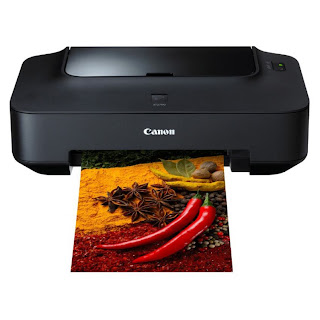
Canon Pixma iP2770

Harga Printer Canon

Harga Printer Canon Pixma iP2770 Rp 500.000

Spesifikasi Lengkap :

SKU CA189EL61JZEALID-6738
Model Printer Inkjet
Ukuran (L x W x H cm) 44.5 x 25 x 13 cm
Berat (kg) 3.4 kg
Warna Hitam
Tipe Canon Pixma iP2770
Garansi produk 1 Tahun Garansi (Spare-part dan Servis)
Input USB
Konsumsi Daya 11 W
Metode Cetak Inkjet
Resolusi Cetak Maksimum (warna) 4800 x 1200 dpi
Resolusi Cetak Maksimum (monokrom) 4800 x 1200 dpi
Kecepatan Cetak (warna) 4.8 ipm
Kecepatan Cetak (monokrom) 7 ipm
Tipe Media A4, Letter, Legal, A5, B5, Envelope
Kapasitas Tray 100 Lembar


Nah, itu tadi sekilas informasi terbaru daftar harga printer canon murah 1 jutaan terbaru 2014 yang bisa kami bagikan. anda bisa memiliki salah satu printer merek canon diatas dengan harga murah. tips trik dari kami, sesuaikan jenis printer sebelum membeli dengan dana dan kebutuhan, periksalah setiap spesifikasi printer dengan seksama agar anda tidak menyesal dikemudian hari. perlu diingat bahwa harga printer canon mungkin berbeda tergantung daerah/kota tempat anda tinggal. so sekian dulu artikel harga printer canon kali ini, semoga bermanfaat dan bisa menjadi referensi bagi anda pecinta teknologi.

Tips Cara Mengganti LCD Laptop

Tutorial Cara mengganti LCD Laptop - kerusakan dan masalah yang sering muncul di notebook/laptop adalah layar LCD rusak, bisa karena mati, deadpixel, lcd pecah dan lain sebagainya. untuk mengganti layar lcd memang tidak mudah, namun bagi anda yang sedikit mengerti IT tidak ada salahnya mencobanya di rumah.
Untuk mengganti layar lcd sendiri sebenarnya cukup beresiko, anda tidak kami sarankan untuk mengganti sendiri jika belum mahir dan menguasai benar seluk beluk laptop, namun bagi anda yang sudah yakin mampu, anda hanya membutuhkan sebuah obeng kembang kecil, dan layar LCD yang baru. berikut tutorial singkatnya . . .
Cara Mengganti Layar LCD pada Laptop / Notebook
1. Menyingkirkan Blind
Mencari sekrup: Layar LCD biasanya dikelilingi oleh 4 hingga 8 lapisan pelindung plastik atau karet. Lepaskan sekrup secara hati-hati dengan obeng minus atau kembang.
2. Menyingkirkan bingkai penutup
Setelah semua sekrup di lepaskan, singkirkan bingkai penutup layar. Biasanya hanya dikencangkan dengan klip. Mulailah dari bagian paling bawah layar (engsel layar). Disini, obeng minus dan sedikit tekanan keatas sudah memadai untuk melepaskannya.
3. Melepaskan Display dari Bingkai
Empat sekrup dikiri dan kanan menahan display dengan rel dalam penutup notebook. Lepaskan sekrup-sekrup ini. Apabila layar juga ditahan oleh pita perekat, singkirkan sekalian. Kini anda dapat mengeluarkannya secara hati-hati dari rel dengan kedua tangan.
4. Menyingkirkan kabel Data
Sinyal listrik pada layar pada circuit board terjadi melalui kabel pita dari chip graphics. Sambungan ini juga bisa diperkuat dengan pita perekat. Dibagian bawah layar biasanya ada steker 2 pin untuk power suplay penerangan latar belakang. Tariklah kedua kabel dengan hati-hati keluar.
5. Memasang Display Baru
Anda tinggal memasang kembali sesuai tuorial singkat diatas, hanya saja dengan urutan terbalik, setelah selesai hidupkan laptop/notebook untuk mengecek keberhasilan pemasangan LCD baru anda.

Sedikit informasi, harga tiap masing masing LCD bervariasi dan cenderung mahal biasanya berkisar 1 jutaan keatas. nah semoga tutorial cara ganti LCD diatas bermanfaat dan membantu. Info Teknologi

Cara Cek Harddisk Secara Cepat dan Akurat

Cara Cek Harddisk - bagaimana tutorial simpel tentang cara cek kondisi hardisk anda secara akurat namun juga cepat? nah artikel kali ini akan membahas cara cek hardisk.

Penting untuk memeriksa setiap saat secara berkala kondisi kesehatan hardisk anda, karena kerusakan hardisk atau hardisk yang error bisa memperlambat kerja komputer tanpa anda sadari. bahkan laptop yang baru saja install ulang pun jika dipasangi hardisk semacam ini maka kinerjanya akan sangat lemot/lambat .

cara cek harddisk secara cepat dan akurat :


Disini kita akan menggunakan sebuah software canggih yang ukurannya kecil dan ringan pula, namanya adalah HDD Sentinel. download HDD Sentinel yang versi dos, hal ini karena prosesnya bakal lebih cepat dan mampu untuk cek hardisk tipe sata.
Cara Cek harddisk dengan HDD Sentinel :

1. Masukkan CD Hdd Sentinel ke CDROOM
2. Setting BIOS komputer anda agar CDROM bisa booting di urutan pertama, kemudian simpan dan keluar dari BIOS.
3. Kemudian komputer akan langsung booting dari CD dan HDD Sentinel akan langsung melakukan cek harddisk anda.
4. Hasil akan langsung terlihat dalam prosentase.


Health : kalau angkanya di bawah 100%, maka anda perlu waspada dikarenakan hardawe anda terkena masalah entah itu error ataupun umur hardisk sudah tidak akan lama lagi. Harddisk yg bagus kondisi Health : 100%

Perf : adalah kondisi file simpanan di harddisk tersebut, jadi bukan kondisi fisiknya.

Power On : menunjukkan berapa lama harddisk itu sudah digunakan.

Temp : menunjukkan suhu pada harddisk.

program hdd sentinel ini dilengkapi juga dengan indikator warna :


Hijau : kondisi bagus.
Kuning : kondisi waspada / kurang bagus.
Merah : kondisi rusak


Nah, sekian info tentang cara cek hardisk dengan mudah kali ini, semoga bermanfaat dan bisa mengatasi masalah anda. Info Teknologimu

Cara Memperbaiki Kerusakan Pada Flyback

Cara Memperbaiki Kerusakan Pada Flybackperbedaan flyback TV dan Monitor yaitu pada capasitor internalnya. FBT Monitor mempunyai internal capasitor untuk meningkatkan hasil kualitas gambarnya. Tanpa internal capasitor tampilannya akan terlihat bengkok atau cacat bentuk terutama pada bagian Kiri dan Kanan Gambar.


Berikut ini Kerusakan - Kerusakan Pada Flyback :

Ada 9 masalah yang biasa ditemukan pada FBT problem :

1. Konslet atau Shortnya kumparan Primer
2. Open atau Short pada capasitor internal di bagian sekunder FBT
3. FBT menjadi membengkak atau hampir pecah, atau bahkan sudah pecah
4. Bagian Luar FBT memercikkan atau memancakan bunga api (bocor) ke Ground
5. Bagian Dalam memercikan atau memancarkan (bocor) diantara Lilitan primer dan sekunder
6. Short di bag dalam Dioda High Voltage pada Lilitan sekunder
7. Kerusakan pada Pembagi Tegangan Focus / Screen yang mengakibatkan Tampilan menjadi Kabur ( Blur )
8. FBT mengalami kerusakan pada saat full operating voltage ( Kondisi Under load )
9. Short di diantara Lilitan primer dan sekunder

Gejala atau tanda apa sajakah yang terlihat Jika terjadi short pada Lilitan Primer ?* Tidak ada Tampilan ( No High Voltage )
* Power Blink
* Tegangan B+ drop
* Transistor Horz output akan menjadi Panas sekali dan lama kelamaan menjadi short
* Disekiotar Jalur B+ beberapa Komponen akan mengalami kerusakan, seperti diode di sekunder UF5404 dan FET B+ IRF 630, short.
* Terkadang menyebabkan bagian Power menjadi Jebol.

Gejala atau tanda apa sajakah yang terlihat Jika terjadi internal Capasitor Open atau short di bagian dalam FBT ?

Jika Internall Capasitornya Short :

* Power Blink
* Tegangan B+ drop
* Transistor Horz output akan menjadi Panas sekali dan lama kelamaan menjadi short
* Disekitar Jalur B+ beberapa Komponen akan mengalami kerusakan, seperti diode di sekunder UF5404 dan FET B+ IRF 630, short.
* Terkadang menyebabkan bagian Power menjadi Jebol. Contoh Merk Raffles 15’
* Bagian Power mengalami shut down, seperti contoh Merk Compaq V55,Samtron 4bi,dll
* Terkadang Komponen pada Bagian ABL (Automatic Brightness Limiter) terbakar, Bagian ini biasanya terdapat disebelah FBT , contoh Merk LG 520 Si.

Jika Internal Capasitornya Open :

* High Voltage shutdown
* Monitor akan terdengar Tik-Tik-Tik, Kadang Jika capasitor kita ukur hasilnya Baik baik saja, Namun akan mengalami Breakdown ketika pada kondisi Full operating Voltage
* Transistor Horz output akan Jebol/Putus dalam beberapa jam atau hitungan hari setelah anda menggantinya.
* Kadang kadang menyebabkan tampilan “No display”
* Gambar yang terdistorsi
* Dapat menyebabkan Transistor Horz output short dan merusak bagian Power

Anda mempunyai 3 Pilihan Jika sebuah Internal Capasitor pada FBT mengalami open atau short :

* Menggantinya dengan FBT yang baru jika anda mendapatkannya di pasaran
* Berusaha mencari FBT refurbish Jika sangat sulit sekali mendapatkan part originalnya..
* Melakukan Modifikasi atau istilah para praktisi Teknik adalah Mencangkoknya
* Pilihan terakhir Kembalikan Monitor kepada konsumen Jika tidak dapat menemukan komparasi dari FBT tersebut.


Semoga bermanfaat. Info Teknologimu

Cara Memperbaiki Komputer Tidak Mengeluarkan Suara

Mengatasi Masalah Komputer Tidak Ada Suara - Jika anda mengalami masalah yaitu komputer anda tidak mau mengeluarkan suara padahal semua konfigurasi kabel power hingga kabel jack sudah terpasang dengan benar dan anda yakin bahwa speaker anda baik baik saja atu tidak sedang kondisi rusak. maka anda bisa mencoba beberapa langkah singkat dibawah ini, terkadang masalah software jga bisa menjadi problem serius yang malah susah dipahami orang awam, simak tips lengkapnya dibawah ini . . .


  1. Periksa Sound card komputer anda. Klik start => control panel => system and security => klik device manager pada menu system. Dobel klik pada menu sound, video and game controllers. Pastikan sudah ada sound card yang terinstall. 
  2. Jika terdapat masalah driver pada sound card pada poin 1, silahkan klik kanan lalu pilih update driver software. Pilih salah satu cara untuk install driver, yaitu download melalui internet atau install dari komputer. Jika anda belum memiliki driver yang dibutuhkan, maka pilih download melalui internet saja. namun jika anda punya maka tak perlu download.
  3. Jika driver sound anda telah terinstall, cek juga settinganya dengan benar, semua harus sesuai dengan konfigurasi dan jenis device yang anda pasang.
  4. Gunakan Troubleshooter milik windows. caranya anda bisa mengunjungi link berikut ini  => http://go.microsoft.com/fwlink/?LinkId=260596. Buka link tersebut, lalu pilih open with diagnostics troubleshooting wizard. tools tersebut berfungsi mendiagnosa masalah kerusakan pada PC anda.
Info diatas bisa anda praktekkan untuk menyelesaikan masalah sound pada perangkat PC anda, cukup singkat dan simpel, namun semoga bermanfaat. InfoTeknologi

Cara memperbaiki hardisk bad sector

Cara memperbaiki hardisk bad sector - Hardisk bad sector adalah kondisi dimana ada bagian dari hardisk yang tidak bisa digunakan oleh sistem dikarenakan ada kerusakan ataupun kegagalan os dalam mengaksesnya. hal ini berakibat pada lambatnya kerja komputer. terkadang komputer seperti terkena virus saja dikarenakan hal ini.

Terdapat 2 macam hardisk bad sector, yaitu 'Hard bad sector' dan 'Soft bad sector'.


Hard bad sector merupakan kerusakan fatal yang terdapat pada hardware hasdisk tersebut. kerusakan jenis ini tidak bisa diperbaiki.

Sedangkan soft bad sector merupakan kerusakan ringan yang disebabkan oleh system. sehingga mudah untuk memperbaikinya. caranya anda bisa menggunakan software bawaan dari windows, yaitu 'Chkdsk'. ikuti tipsnya dibawah ini . . .

  1. Buka windows explorer (tekan windows + E pada keyboard)
  2. Klik kanan pada disk yang akan dicek lalu pilih properties
  3. Buka tab 'Tools' lalu pada bagian error checking pilih 'Check now
  1. Centang kedua pilihan lalu pilih 'Start'
  2. Setelah itu komputer anda akan restart

Perlu anda ketahui jika proses checking ini menghabiskan banyak waktu, prosesnya bisa berjam jam lamanya, so anda harus sabar menunggu.

Cara mencegah hardisk bad sector


Berikut adalah beberapa tips untuk mencegah hardisk bad sector,

  1. Pastikan suhu komputer anda tetap dingin dan bersihkan dari debu-debu yang menempel
  2. Matikan komputer dengan proses yang benar
  3. Gunakan PSU berkualitas untuk menjaga arus-arus yang tidak diinginkan dari PLN
  4. Hindari goncangan-goncangan pada komputer ataupun laptop untuk mencegah head crash
  5. Gunakan antivirus yang selalu update untuk melindungi komputer dari serangan malware
  6. Gunakan software disk defragmenter untuk mencegah terjadinya bad sector

Sekian info tentang cara memperbaiki hardisk bad sector, semoga tutorial dan tips singkat diatas bisa menyelesaikan masalah kerusakan pada hardisk anda. Semoga artikel ini bisa bermanfaat bagi anda semua. InfoTeknologi

Cara Memperbaiki Speaker Komputer

Info Teknologi Terbaru - bagaimana jika tiba tiba sound system anda / speaker tidak berfungsi dengan baik dan tidak mengeluarkan suara seperti yang seharusnya. anda tidak perlu panik, dibawah ini adalah beberapa tutorial singkat dan simpel tentang bagaimana cara memperbaikinya. meskipun cukup mendasar dan umum, tp saya kira ini penting dan berguna bagi anda, so langsung simak tutorialnya dibawah ini . . .

1. Tidak ada suara / suara lemah.
Cek ikon sound di kompuer anda di pojok kanan bawah layar desktop anda, jika dalam keadaan mute maka nonaktifkan dan juga geser volume bar suara ke posisi paling atas/besar.

2. Speaker tidak ada power.
Cek kondisi kabel power dan kabel penghubung lainnya, apakah sudah tertancap dengan benar. terkadang kabel longgar bisa berpengaruh.
3. Speaker tidak mengeluarkan bunyi.
Periksacek apakah jack speaker menuju komputer sudah benar, port speaker pada PC biasanya berwarna hijau terang. jack menuju subwoofer juga harus tertancap dengan benar.

4. Pengecekan suara.
Pada PC, pasang headphone pada "port speaker" untuk melihat apakah ia bekerja atau tidak. Jika terdapat suara, berarti speaker anda mengalami gangguan /rusak.

5. Pengecekan suara pada laptop.
Pasang headphone pada "headphone out jack" Jika muncul suara, berarti anda salah passang dan konfigurasi jack atau bisa juga speaker anda rusak.
6. Periksa default playback.
Kembali ke control panel, sound panel ( pada Windows XP "Sound and Audio Devices” dan pada Vista dan Windows 7® "Sound" ) dan pastikan bahwa "playback device" bekerja dengan baik.
7. Periksa instalasi driver audio.

Pada control panel, pilih "Device Manager" dan periksa seting pada "sound, video and games controllers". Jika terdapat driver yang tidak terinstal dengan baik, akan terlihat tanda "x" merah, aktifkan perangkat jika ada "x" merah di atasnya. Atau instal ulang sound driver jika ada tanda seru "!" di atasnya.
Semoga sedikit info diatas membantu penyelesaian masalah pada speaker komputer anda, cukup simpel dan mudah saya rasa jika anda memahaminya dengan seksama.

Tips Teknologi

10 Cara Mempercepat Kinerja Smartphone Android

Mempercepat Kinerja Android - Sistem operasi android kini semakin populer dan digemari diseluruh dunia. bahkan smartphone android kini mend...

Update Terbaru

Please Do Not Copy Paste
DMCA.com Protection Status